章节目录
浅色背景与青色强调
把强调色留给选中项和主要操作
实验页面中有较多参数和数据,我用浅色作为背景,把青色集中在选中项和主要操作上。装饰尽量少,给表格、数值和状态信息留出空间。
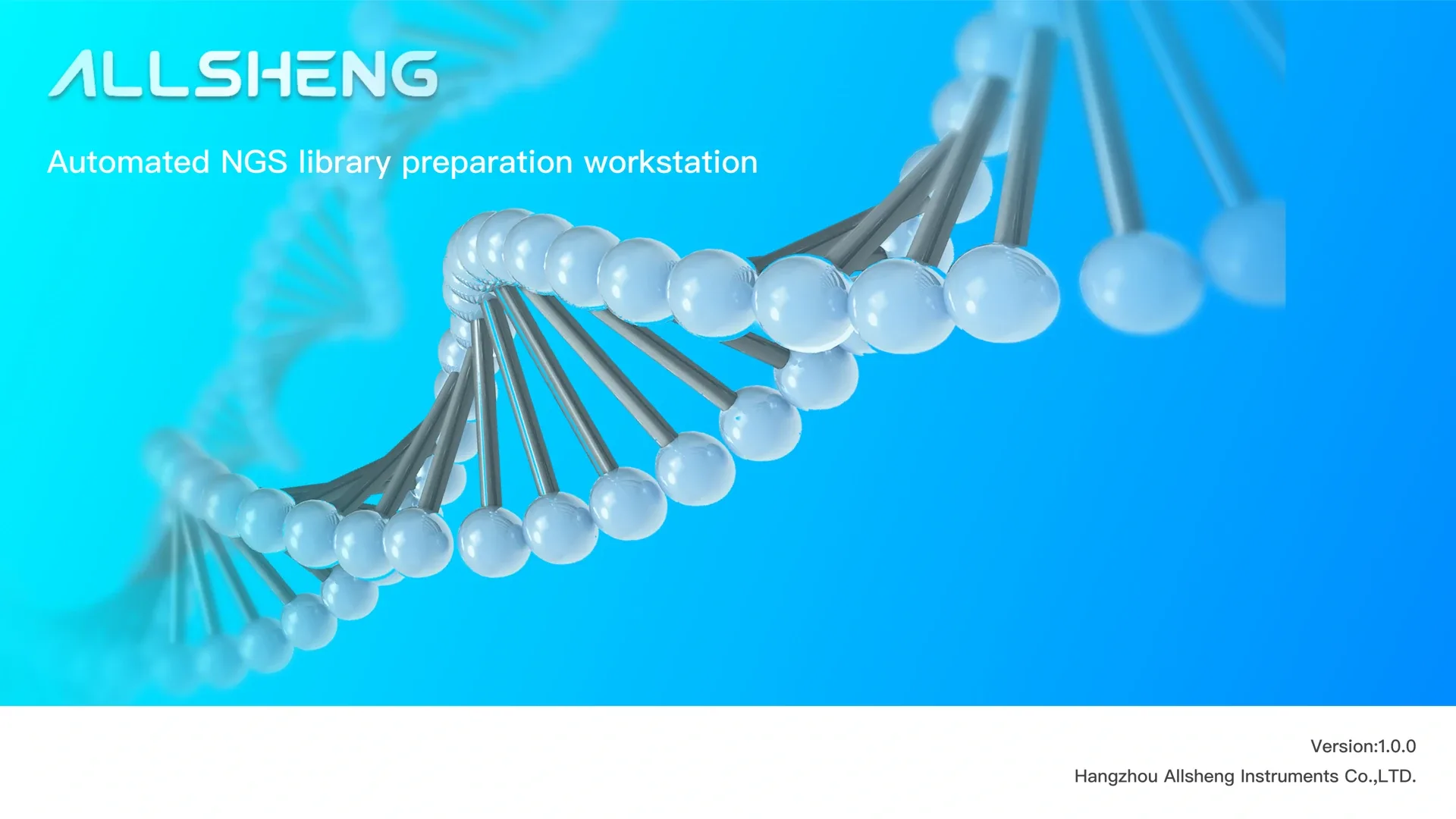
品牌识别延续到启动画面
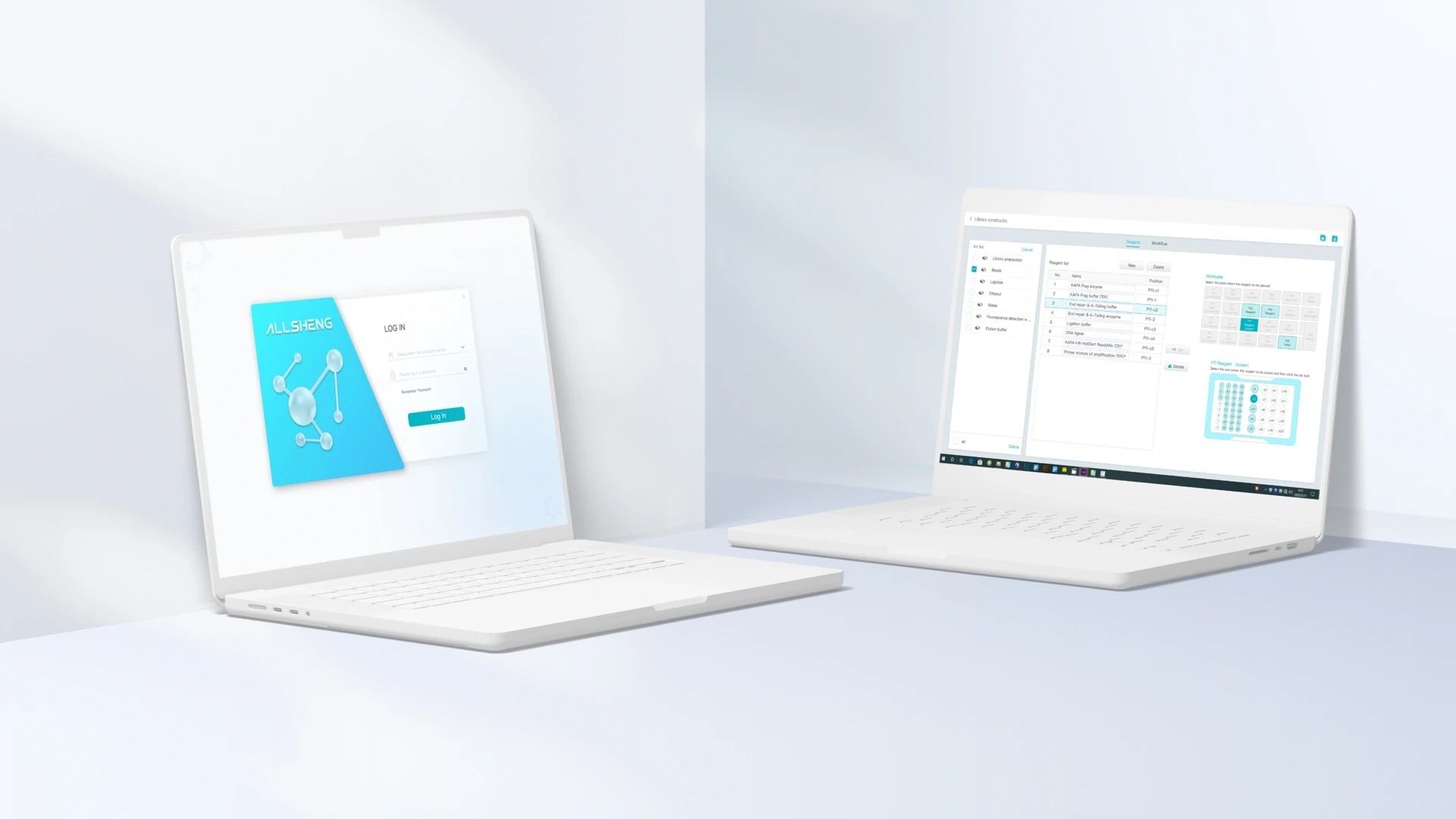
我在启动页放入 ALLSHENG 标识和 DNA 图像,说明产品的实验室应用背景;进入操作页后则减少这类图像。
在既定布局上拉开视觉层级
区分背景、内容与当前操作
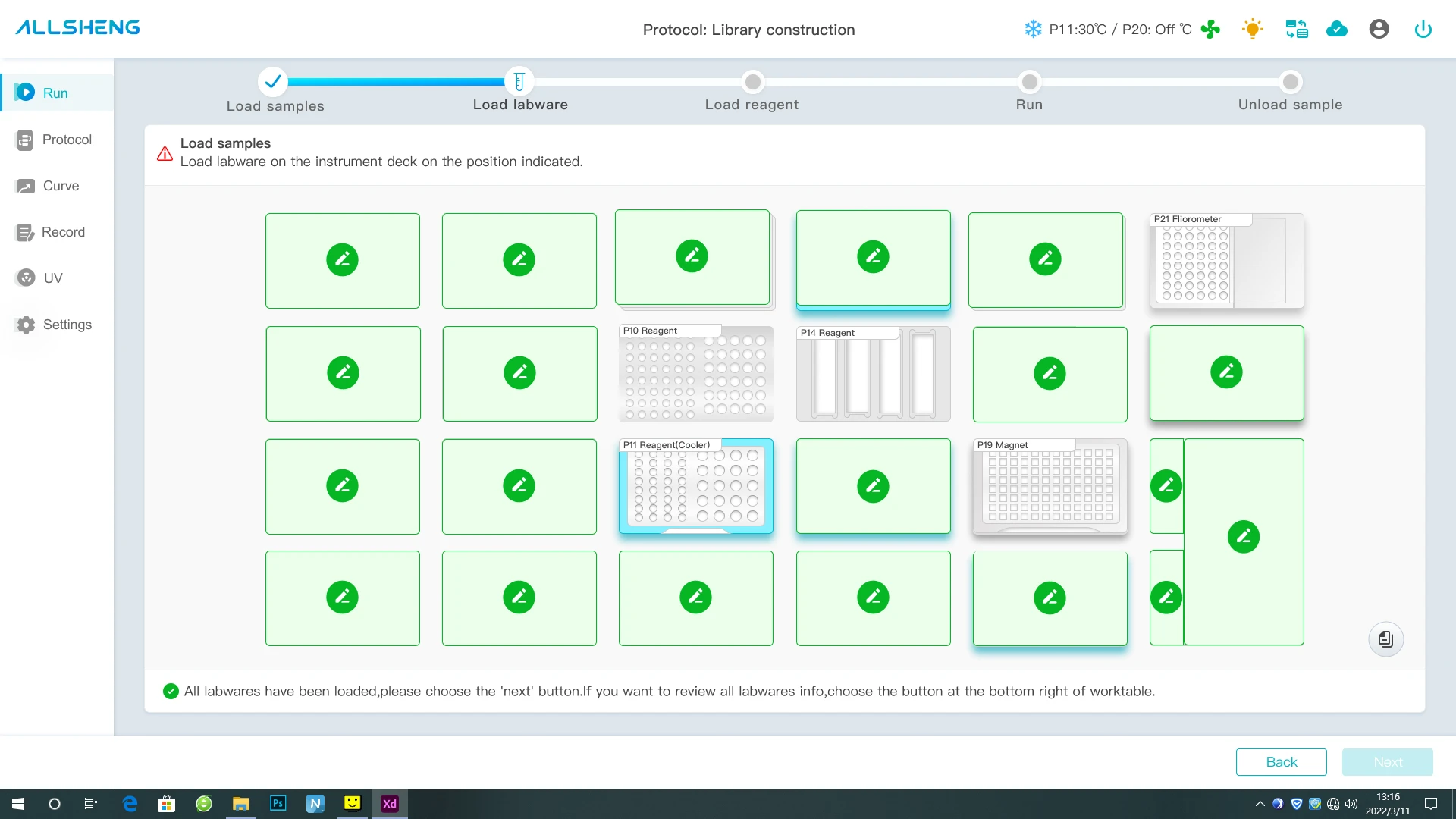
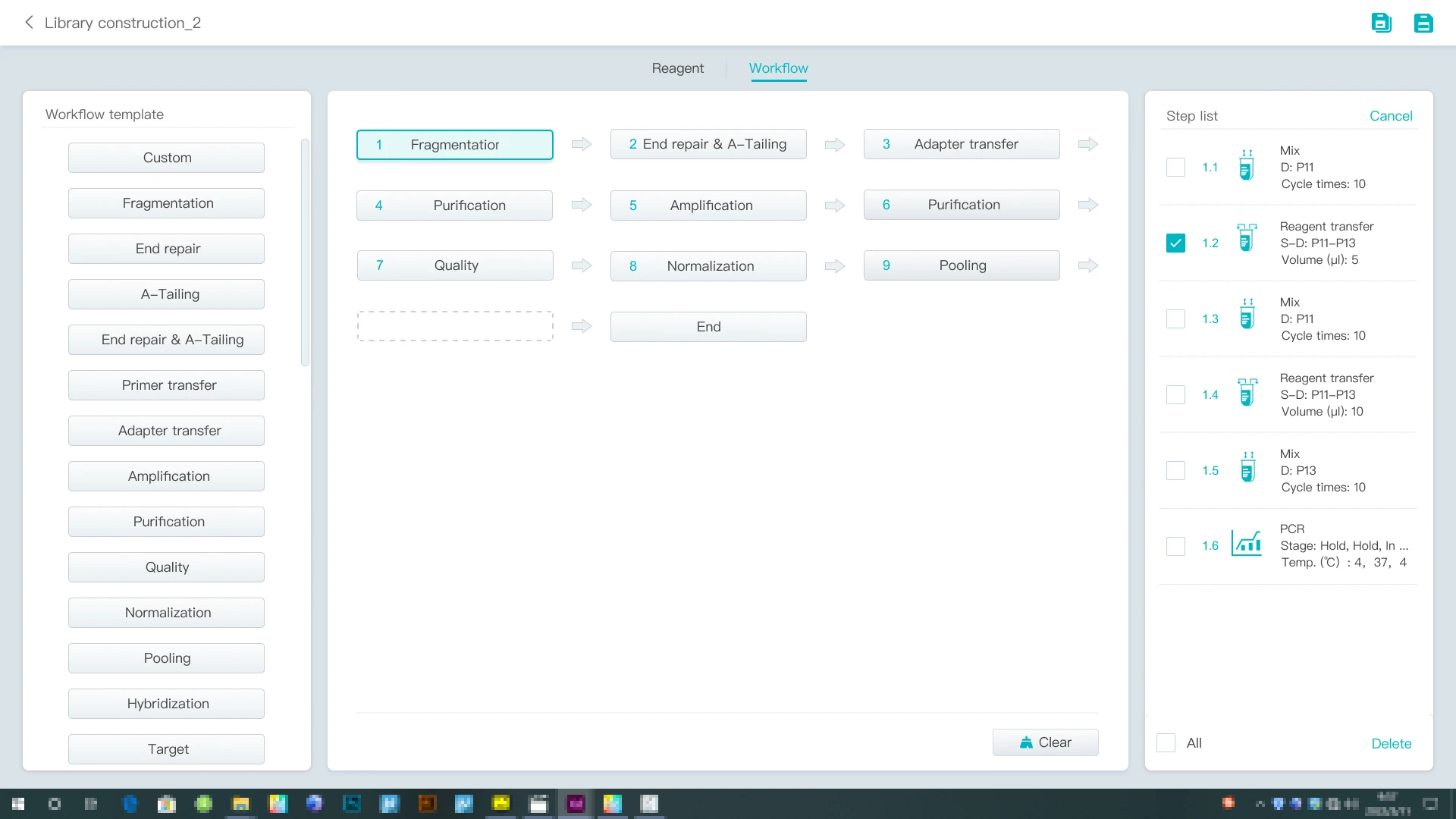
我沿用已有布局,用浅灰背景、白色面板和细分隔线区分区域。标题、数值和辅助说明使用不同字号与灰阶,选中项再加青色强调,避免只能靠颜色区分所有信息。
面板层次
我用边界和轻微阴影区分接近的浅色区域,避免为了分区而加入过多颜色。
文字层次
我用字号、字重和灰阶区分标题、数值与说明,把较强的对比留给需要先看的内容。
控件层次
我用青色填充表示主要操作,浅色或描边表示次要动作;相同类型的选中项沿用相同样式。
让颜色承担识别与反馈
品牌色贯穿,状态色有明确角色
我将青色用于选中和主要操作,绿色、红色与黄色分别用于确认、警示和提示。控件在普通、选中与禁用时保留相同形状,主要调整颜色和对比,方便认出它仍是同一个控件。
- 主色#00B5C2
品牌 / 选中 / 主要动作
- 背景#DEE6EC
浅灰内容基底
- 正文#444444
主要文字
- 成功#05B623
确认与完成
- 警示#FF4D4F
停止与警告
- 提示#EFA400
需留意的信息
青色强调,绿色确认
我用青色标出当前区域,绿色表示确认反馈,避免位置提示和结果提示使用同一种颜色。
01 / 03
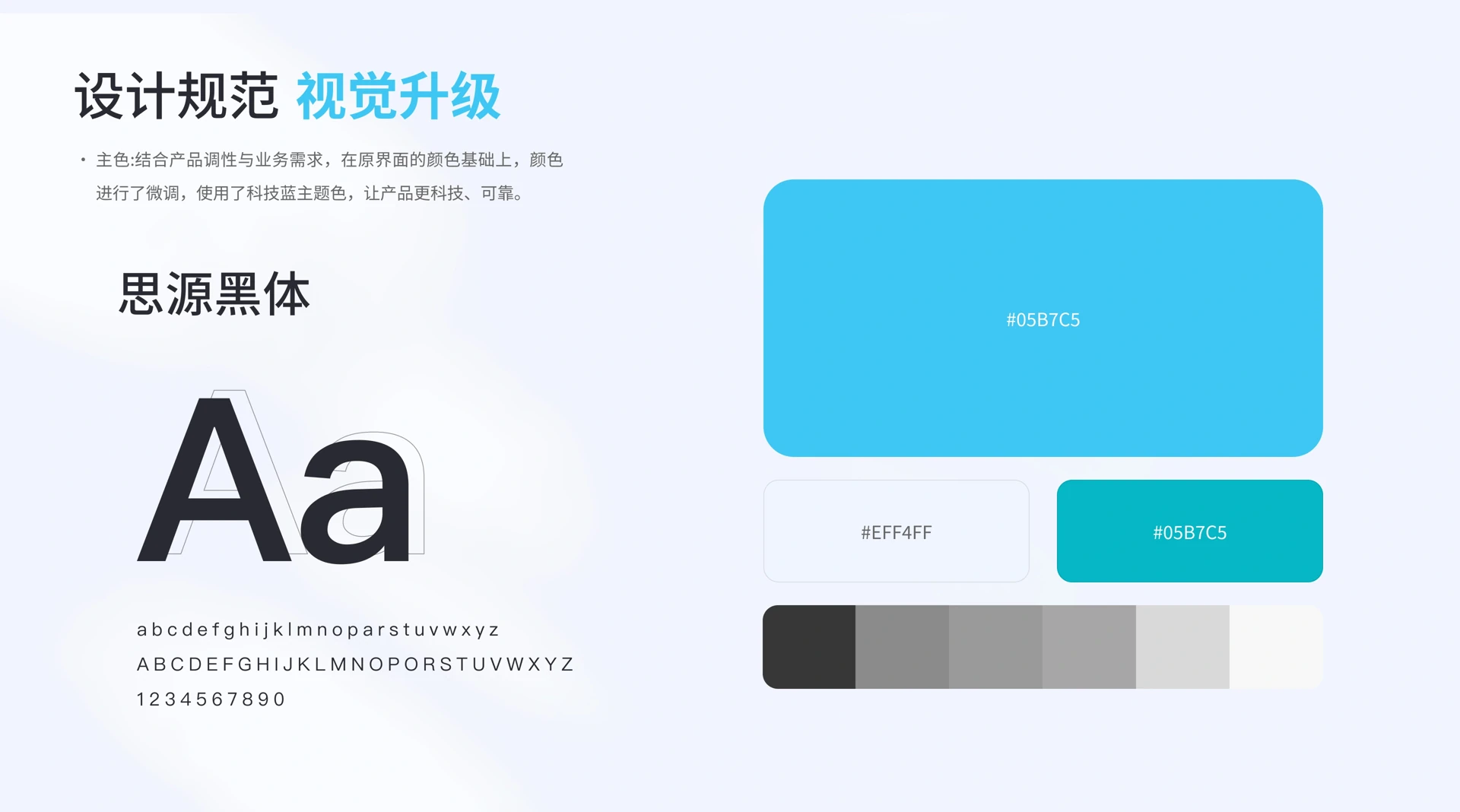
色彩与字体的整体应用
我在演示稿中整理青色、浅色背景与字体选择,并标注思源黑体。英文界面的标签和数值使用无衬线文字,按列对齐,方便对照参数。
同一套视觉,应用到不同界面
表格、图表、参数与状态的统一呈现
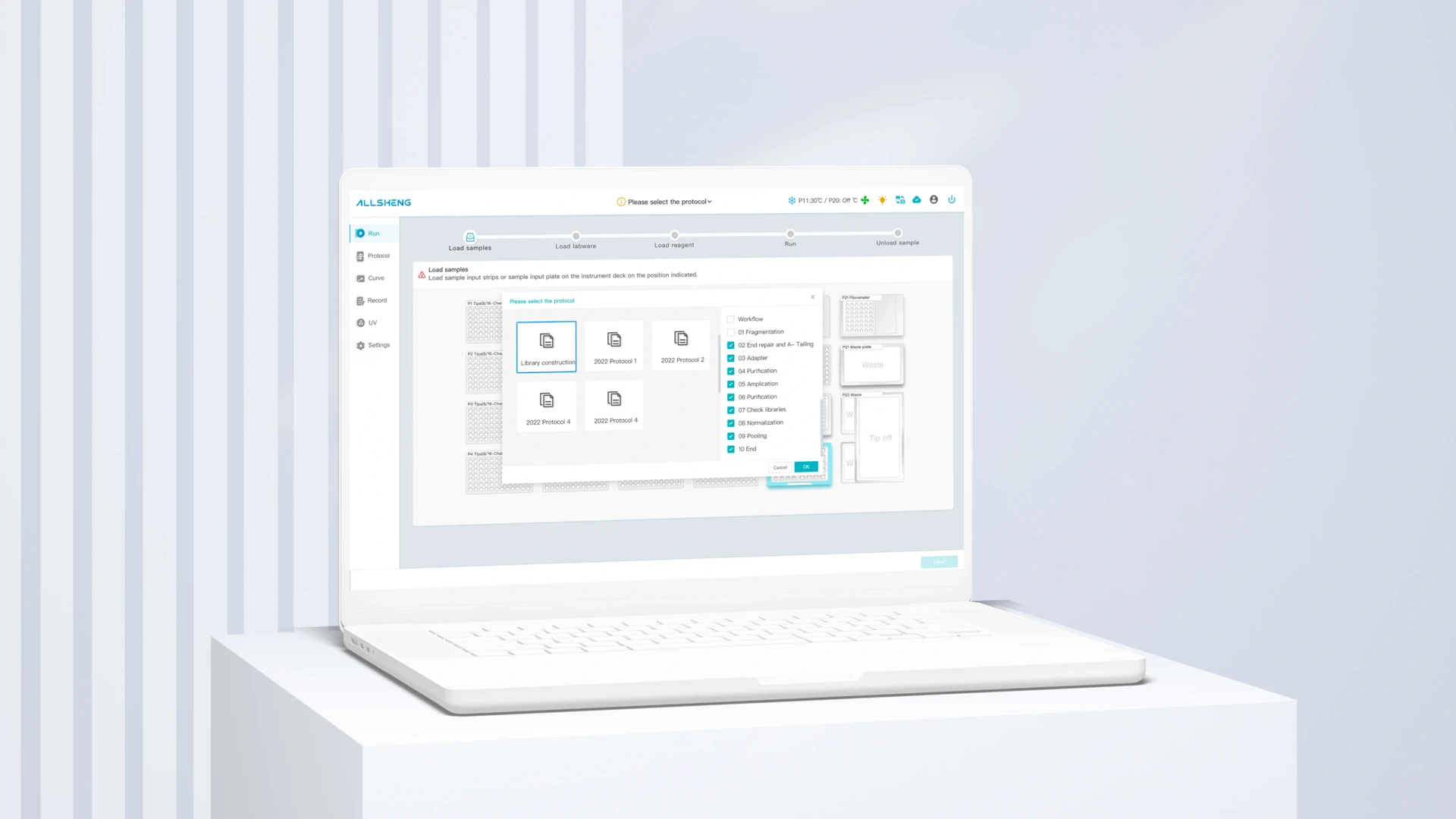
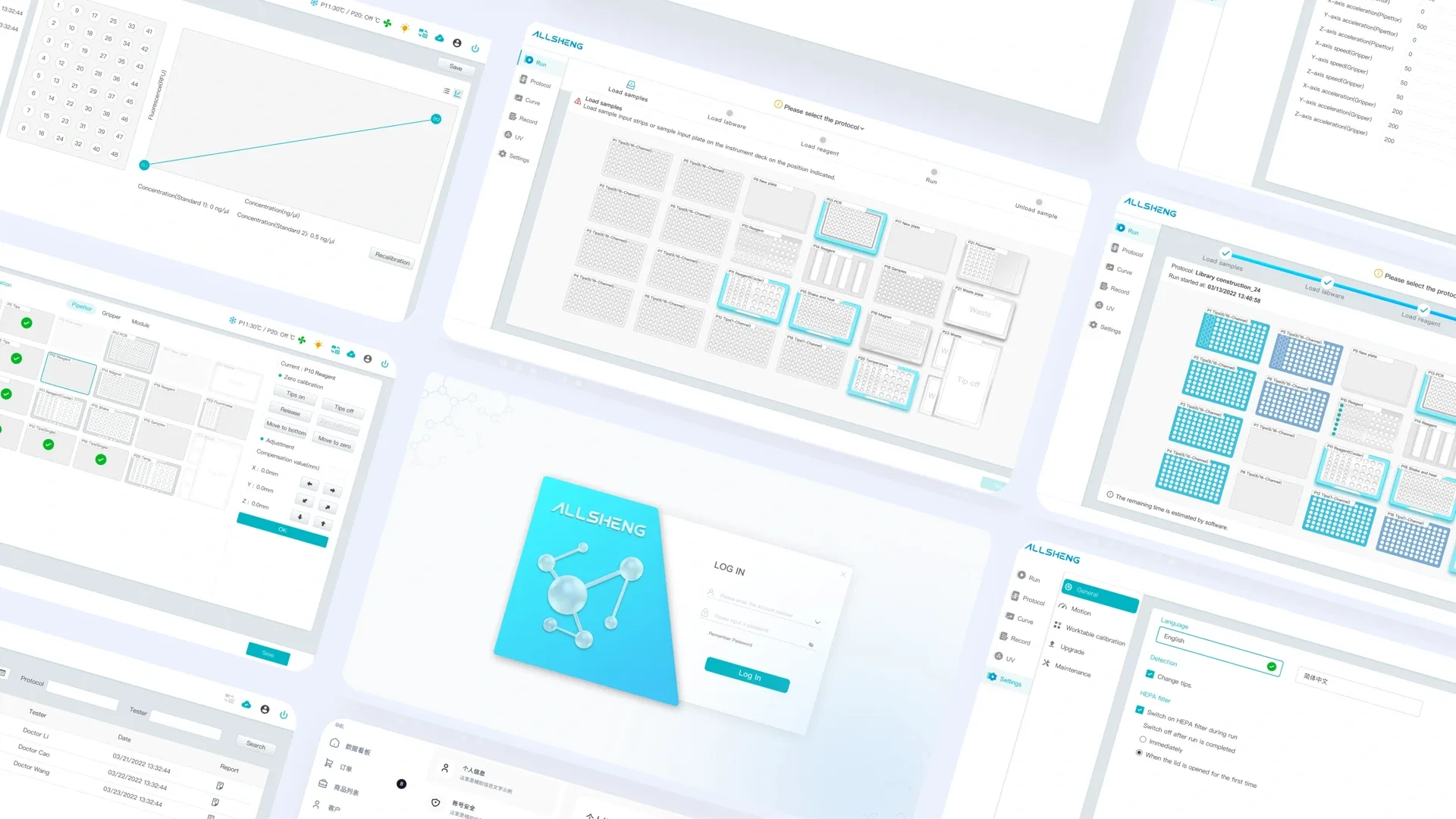
我把同样的文字、面板和控件规则应用到运行、编辑、数据与维护页面。下面选取表格、图表和参数界面对照,检查不同内容是否仍能分清信息和操作。
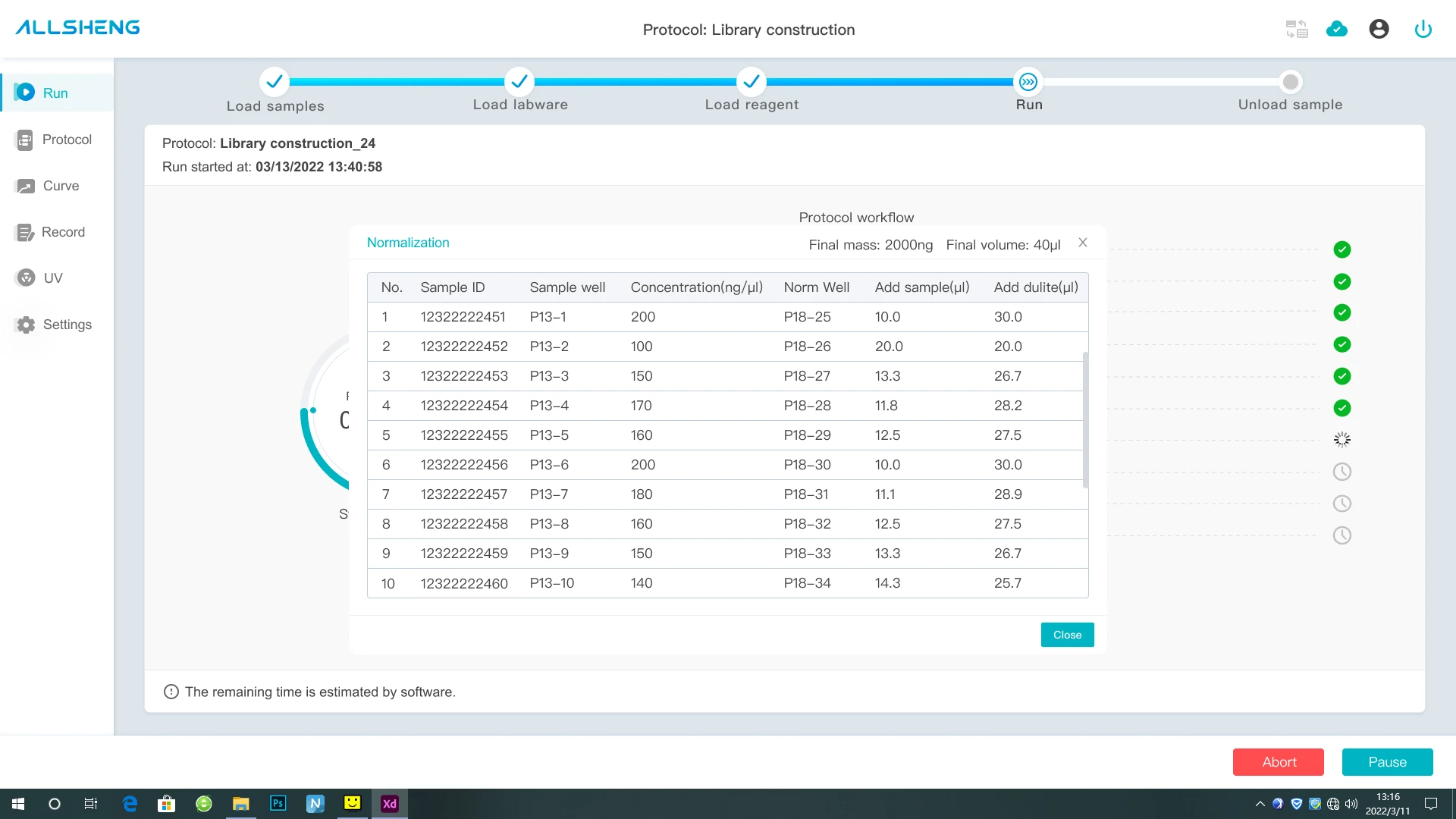
数据表格
我统一表格行高和对齐,让密集数值按行对应;浮层沿用相同文字与面板样式。
01 / 08
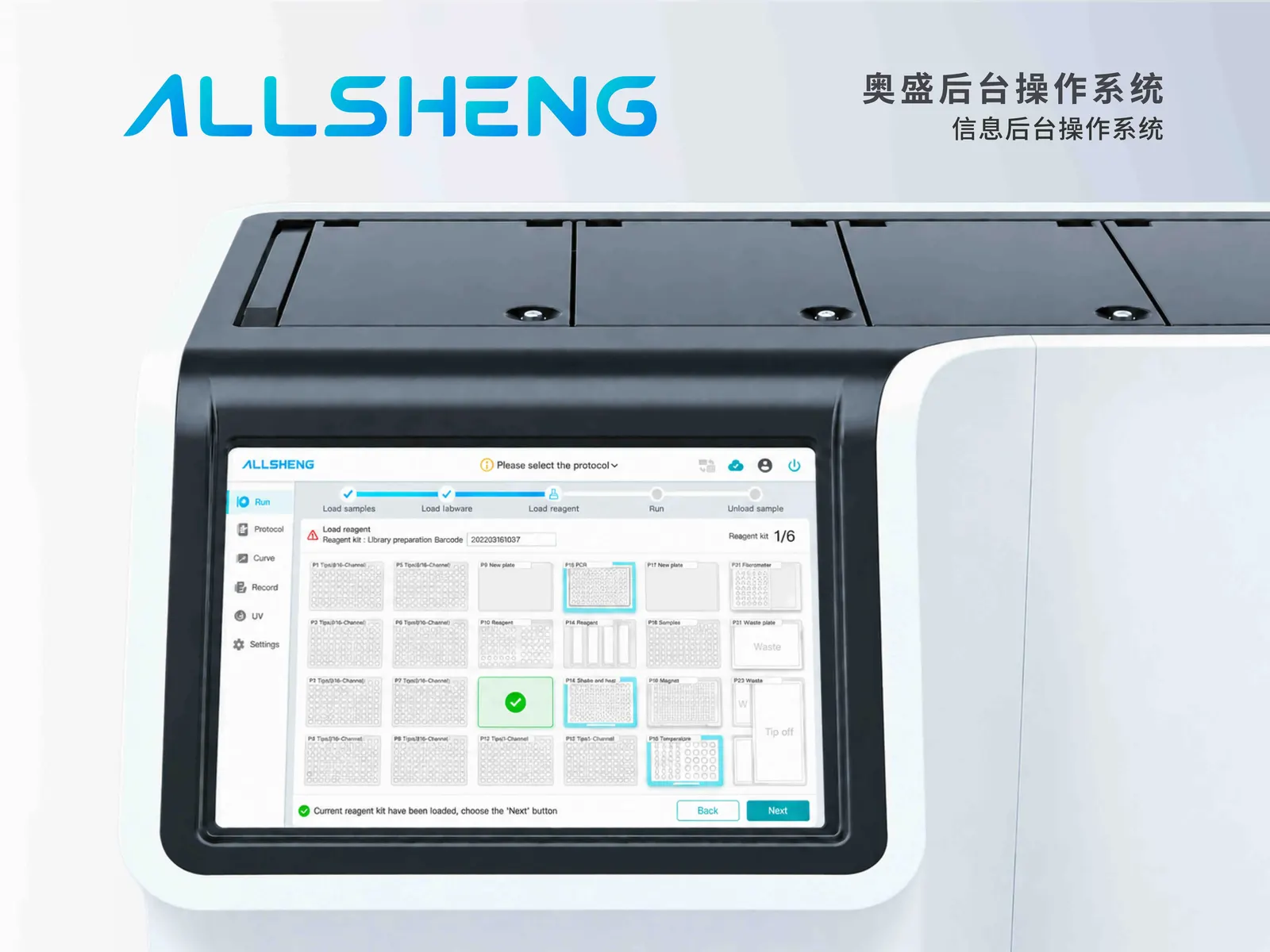
完整界面展示
我把界面放入设备示意中,查看整体比例,以及文字和控件在屏幕上的大小关系。